Domain pressendraht.de kaufen?
Wir ziehen mit dem Projekt
pressendraht.de um.
Sind Sie am Kauf der Domain
pressendraht.de interessiert?
domain@kv-gmbh.de · 0541-91531010
Domain pressendraht.de kaufen?
Warum funktioniert Windows Diskpart nicht?
Es gibt mehrere mögliche Gründe, warum Windows Diskpart nicht funktioniert. Es könnte sein, dass das Programm nicht korrekt installiert ist oder dass es beschädigt wurde. Es ist auch möglich, dass bestimmte Systemvoraussetzungen nicht erfüllt sind oder dass es Konflikte mit anderen Programmen oder Treibern gibt. Es kann hilfreich sein, das Programm neu zu installieren, das Betriebssystem zu aktualisieren oder nach möglichen Konflikten zu suchen. **
Wie lautet der Befehl "diskpart clean all"?
Der Befehl "diskpart clean all" wird verwendet, um alle Daten auf einer Festplatte zu löschen. Dabei werden nicht nur die Partitionen gelöscht, sondern auch alle Daten auf der Festplatte überschrieben, um sicherzustellen, dass sie nicht wiederhergestellt werden können. Es ist wichtig, vorsichtig mit diesem Befehl umzugehen, da er irreversible Auswirkungen hat. **
Ähnliche Suchbegriffe für Diskpart
Top-Angebote
Produkte zum Begriff Diskpart:
-
Elektrische Nudelpresse Maschine Nudelmaschine Heimgebrauch Edelstahl Teigschneider Knödel Rollennudeln zur Herstellung von Mehlverpackungen LagerElektrische Nudelpresse Maschine Nudelmaschine Heimgebrauch Edelstahl Teigschneider Knödel Rollennudeln zur Herstellung von Mehlverpackungen Lager. AUTOMATISCHES ABSCHALTEN, WENN DAS LAUFBLECH GEÖFFNET WIRD DICKENANPASSUNG LEISTUNG: 135W GEWICHT: 9 KG GRÖSSE: 23,5*21*33 CM Farbe:One Color190,60 €*Versand: 0,00 €Sichere Weiterleitung zum Anbieter
-
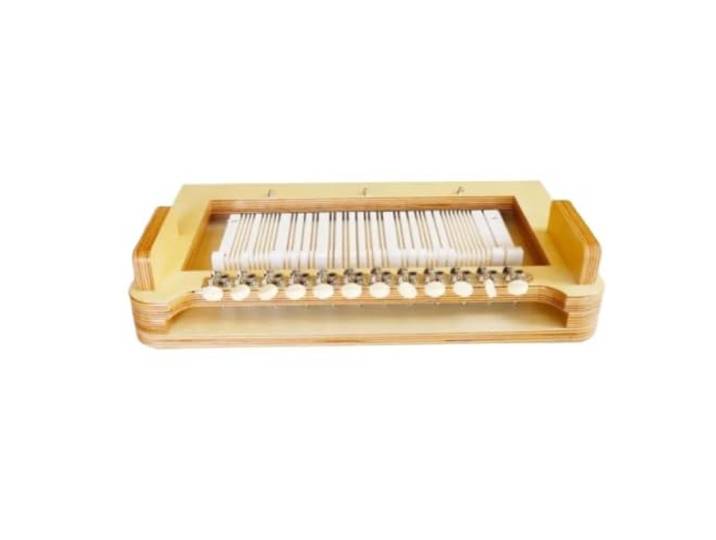
Seifenschneider Seifenschneider for den Kaltprozess Herstellung, manuelle Schneidemaschine mit verstellbarem Draht for HeimwerkerSeifenschneider Seifenschneider for den Kaltprozess Herstellung, manuelle Schneidemaschine mit verstellbarem Draht for Heimwerker. Robuste Konstruktion: Dank seiner robusten Konstruktion sorgt der Seifenschneider for Zuverlässigkeit und Langlebigkeit und bietet Ihnen ein Werkzeug, das dem regelmäßigen Einsatz bei der Seifenherstellung standhält Präzises Schneiden: Das Seifenschneidewerkzeug ermöglicht ein präzises Schneiden, sodass Sie jedes Mal Seifenstücke in perfekter Größe herstellen können und so ein professionelles Finish Ihrer handgefertigten Kreationen gewährleisten, das Ihre Kunden beeindrucken wird Einfach zu bedienen: Der Seifenschneider ist einfach zu verwenden und vereinfacht den Schneidvorgang, sodass sowohl Anfänger als auch erfahrene Seifenhersteller ohne Probleme und Frustration konsistente Ergebnisse erzielen können Saubere Schnitte: Der professionelle Seifenschneider erzeugt saubere Schnitte mit minimalem Aufwand und hilft Ihnen dabei, glatte Kanten an Ihren Seifenstücken zu erzielen und so das Gesamterscheinungsbild und die Präsentation Ihrer fertigen Produkte zu verbessern Vielseitiges Werkzeug: Der handgefertigte Seifenschneider ist ideal for eine Vielzahl von Seifenarten und kann for Kalt-, Heiß- und Glycerinseifen verwendet werden. Er bietet Vielseitigkeit for verschiedene Handwerkstechniken und Vorlieben Farbe:Color 01528,08 €*Versand: 0,00 €Sichere Weiterleitung zum Anbieter

-
Warum wird die Festplatte nicht einmal in Diskpart angezeigt?
Es gibt mehrere mögliche Gründe, warum eine Festplatte nicht in Diskpart angezeigt wird. Es könnte sein, dass die Festplatte nicht richtig angeschlossen ist oder dass sie defekt ist. Es ist auch möglich, dass die Festplatte nicht initialisiert oder formatiert wurde, wodurch sie in Diskpart nicht angezeigt wird. **
-
Wie formatiere ich eine Partition per Diskpart ohne ein Volumen?
Um eine Partition per Diskpart ohne ein Volumen zu formatieren, musst du zuerst die Partition auswählen, indem du den Befehl "select partition" gefolgt von der entsprechenden Partitionnummer eingibst. Anschließend kannst du den Befehl "format fs=ntfs quick" verwenden, um die Partition im NTFS-Format schnell zu formatieren. Beachte, dass dieser Vorgang alle Daten auf der Partition löscht. **
-
Wie wähle ich ein Volume in diskpart nach Bezeichnung aus?
Um ein Volume in diskpart nach Bezeichnung auszuwählen, musst du den Befehl "select volume" gefolgt von der Bezeichnung des Volumes eingeben. Du kannst die Bezeichnung des Volumes mit dem Befehl "list volume" anzeigen lassen. Sobald du das gewünschte Volume ausgewählt hast, kannst du weitere Aktionen darauf ausführen. **
-
Kann man DVD-RW und CD-RW auch mit Diskpart formatieren?
Ja, man kann DVD-RW und CD-RW mit Diskpart formatieren. Diskpart ist ein Befehlszeilentool von Windows, das verwendet werden kann, um verschiedene Festplatten- und Speichergeräte zu verwalten. Durch die Verwendung von Diskpart kann man das Dateisystem auf DVD-RW und CD-RW formatieren und die Datenträger für die erneute Verwendung vorbereiten. **


Wie kann ich die Festplatte mit dem Befehl "diskpart" schneller reinigen?
Um die Festplatte mit dem Befehl "diskpart" schneller zu reinigen, kannst du den Befehl "clean all" anstelle von "clean" verwenden. "Clean all" führt eine vollständige Löschung der Festplatte durch, während "clean" nur die Partitionstabelle entfernt. Beachte jedoch, dass die Verwendung von "clean all" mehr Zeit in Anspruch nehmen kann, da alle Daten auf der Festplatte überschrieben werden. **
Kann mir jemand erklären, wo das Problem beim Partitionieren mit Diskpart liegt?
Das Problem beim Partitionieren mit Diskpart kann darin liegen, dass es ein komplexes und technisches Tool ist, das eine genaue Kenntnis der Befehle erfordert. Es kann leicht zu Fehlern führen, wenn die Befehle nicht korrekt eingegeben werden oder wenn man sich nicht sicher ist, welche Partitionen gelöscht oder erstellt werden sollen. Darüber hinaus kann Diskpart auch dazu führen, dass Daten verloren gehen, wenn es nicht sorgfältig verwendet wird. **
Top-Angebote
Produkte zum Begriff Diskpart:
-
Warum funktioniert Windows Diskpart nicht?
Es gibt mehrere mögliche Gründe, warum Windows Diskpart nicht funktioniert. Es könnte sein, dass das Programm nicht korrekt installiert ist oder dass es beschädigt wurde. Es ist auch möglich, dass bestimmte Systemvoraussetzungen nicht erfüllt sind oder dass es Konflikte mit anderen Programmen oder Treibern gibt. Es kann hilfreich sein, das Programm neu zu installieren, das Betriebssystem zu aktualisieren oder nach möglichen Konflikten zu suchen. **
-
Wie lautet der Befehl "diskpart clean all"?
Der Befehl "diskpart clean all" wird verwendet, um alle Daten auf einer Festplatte zu löschen. Dabei werden nicht nur die Partitionen gelöscht, sondern auch alle Daten auf der Festplatte überschrieben, um sicherzustellen, dass sie nicht wiederhergestellt werden können. Es ist wichtig, vorsichtig mit diesem Befehl umzugehen, da er irreversible Auswirkungen hat. **
-
Warum wird die Festplatte nicht einmal in Diskpart angezeigt?
Es gibt mehrere mögliche Gründe, warum eine Festplatte nicht in Diskpart angezeigt wird. Es könnte sein, dass die Festplatte nicht richtig angeschlossen ist oder dass sie defekt ist. Es ist auch möglich, dass die Festplatte nicht initialisiert oder formatiert wurde, wodurch sie in Diskpart nicht angezeigt wird. **
-
Wie formatiere ich eine Partition per Diskpart ohne ein Volumen?
Um eine Partition per Diskpart ohne ein Volumen zu formatieren, musst du zuerst die Partition auswählen, indem du den Befehl "select partition" gefolgt von der entsprechenden Partitionnummer eingibst. Anschließend kannst du den Befehl "format fs=ntfs quick" verwenden, um die Partition im NTFS-Format schnell zu formatieren. Beachte, dass dieser Vorgang alle Daten auf der Partition löscht. **
Ähnliche Suchbegriffe für Diskpart
-
Elektrische Nudelpresse Maschine Nudelmaschine Heimgebrauch Edelstahl Teigschneider Knödel Rollennudeln zur Herstellung von Mehlverpackungen LagerElektrische Nudelpresse Maschine Nudelmaschine Heimgebrauch Edelstahl Teigschneider Knödel Rollennudeln zur Herstellung von Mehlverpackungen Lager. AUTOMATISCHES ABSCHALTEN, WENN DAS LAUFBLECH GEÖFFNET WIRD DICKENANPASSUNG LEISTUNG: 135W GEWICHT: 9 KG GRÖSSE: 23,5*21*33 CM Farbe:One Color190,60 €*Versand: 0,00 €Sichere Weiterleitung zum Anbieter
-
Seifenschneider Seifenschneider for den Kaltprozess Herstellung, manuelle Schneidemaschine mit verstellbarem Draht for HeimwerkerSeifenschneider Seifenschneider for den Kaltprozess Herstellung, manuelle Schneidemaschine mit verstellbarem Draht for Heimwerker. Robuste Konstruktion: Dank seiner robusten Konstruktion sorgt der Seifenschneider for Zuverlässigkeit und Langlebigkeit und bietet Ihnen ein Werkzeug, das dem regelmäßigen Einsatz bei der Seifenherstellung standhält Präzises Schneiden: Das Seifenschneidewerkzeug ermöglicht ein präzises Schneiden, sodass Sie jedes Mal Seifenstücke in perfekter Größe herstellen können und so ein professionelles Finish Ihrer handgefertigten Kreationen gewährleisten, das Ihre Kunden beeindrucken wird Einfach zu bedienen: Der Seifenschneider ist einfach zu verwenden und vereinfacht den Schneidvorgang, sodass sowohl Anfänger als auch erfahrene Seifenhersteller ohne Probleme und Frustration konsistente Ergebnisse erzielen können Saubere Schnitte: Der professionelle Seifenschneider erzeugt saubere Schnitte mit minimalem Aufwand und hilft Ihnen dabei, glatte Kanten an Ihren Seifenstücken zu erzielen und so das Gesamterscheinungsbild und die Präsentation Ihrer fertigen Produkte zu verbessern Vielseitiges Werkzeug: Der handgefertigte Seifenschneider ist ideal for eine Vielzahl von Seifenarten und kann for Kalt-, Heiß- und Glycerinseifen verwendet werden. Er bietet Vielseitigkeit for verschiedene Handwerkstechniken und Vorlieben Farbe:Color 01528,08 €*Versand: 0,00 €Sichere Weiterleitung zum Anbieter
-
Slushmaschine, verschiedene Ausführungen - 11 kg Gewicht - Maschine zur Herstellung von Eiskonfekt - Ideal für Veranstaltungen und GastronomieDiese Slushmaschine ist ideal für alle, die selbst eisgekühlte Slush-Getränke zubereiten möchten. Mit einem Gewicht von 11 Kilogramm ist sie robust und eignet sich für den Einsatz auf Partys, Veranstaltungen und in Gastronomiebetrieben. Eigenschaften: Gewicht: 11 Kilogramm Typ: Slushmaschine Verwendung: Zur Herstellung von eisgekühlten Slush-Getränken. Passt diese Maschine zu Ihnen? Diese Slushmaschine ist aufgrund ihres Gewichts von 11 kg für den Einsatz auf einer stabilen Unterlage geeignet. Sie ist zur Zubereitung von Slush-Getränken konzipiert und benötigt einen Stromanschluss. Die Maschine ist sowohl für den Heimgebrauch bei Feiern als auch für den professionellen Einsatz in der Gastronomie geeignet. Ein zusätzliches Kühlaggregat ist nicht erforderlich, da es sich um eine komplette Maschine handelt. Spezifikationen: Gewicht: 11 kg659,01 €*Versand: 0,00 €Sichere Weiterleitung zum Anbieter
-
MANYOUYOU Gewerbliche Eiscreme-Maschine Aus Edelstahl Mit 2 Abstreifern - Eiscreme-Maschine, Eisplatte EIS Rolls Zum EIS Machen DIY, Eiscreme-Rollmaschine Zur Herstellung Von Eiscreme-RollenMANYOUYOU Gewerbliche Eiscreme-Maschine Aus Edelstahl Mit 2 Abstreifern - Eiscreme-Maschine, Eisplatte EIS Rolls Zum EIS Machen DIY, Eiscreme-Rollmaschine Zur Herstellung Von Eiscreme-Rollen. 【IHR PERFEKTES GERÄT FÜR GEFRORENE LECKEREIEN】Diese Maschine für gerolltes Eis ist mit einem 330-W-Kompressor, dicken Kupfer-Kühlschlangen und einer 30 x 24 cm großen Kühlplatte ausgestattet. Sie erreicht Temperaturen von unter -15 °C in nur 90 Sekunden. Beidseitige Lüftungsschlitze im Wabenmuster sorgen für eine zuverlässige Wärmeableitung und ermöglichen einen Dauerbetrieb von bis zu 4 Stunden ohne Überhitzung. 【INTUITIVE BEDIENUNG】Das Gerät verfügt über ein Touch-Bedienfeld mit separaten Tasten für Kühlen und Auftauen, was die Handhabung auch für Anfänger kinderleicht macht. Mit einem Temperaturbereich von -15 °C bis -20 °C eignet es sich hervorragend für die Zubereitung von köstlichem gerollten Eis oder Frozen Yogurt. Drücken, gefrieren lassen, genießen – hausgemachte gefrorene Leckereien in wenigen Minuten! 【KOMPAKTE GRÖSSE & NATÜRLICHER GESCHMACK】Dank ihres kompakten Designs (34 x 28 x 30 cm) passt die Maschine problemlos auf die meisten Arbeitsplatten. Im Lieferumfang sind zwei Spachteln für eine einfache Zubereitung enthalten. Zaubern Sie dieses beliebte Sommerdessert zu Hause – ganz ohne Zusatzstoffe für einen authentischen Geschmack. 【ROBUSTE & ZUVERLÄSSIGE KONSTRUKTION】Die aus lebensmittelechtem Edelstahl gefertigte Maschine ist robust, rostfrei und korrosionsbeständig. Sie ist pflegeleicht, verfügt über einen rutschfesten Standfuß sowie seitliche Lüftungsschlitze, die einen 500-stündigen Dauertest bestanden haben. Ideal für den Heim- oder Profieinsatz, garantiert sie frische, leckere Desserts und bietet gleichzeitig Langlebigkeit, Sicherheit und Hygiene. 【IDEAL FÜR DEN GEBRAUCH ZU HAUSE】Meistern Sie die Kunst der Eiszubereitung direkt bei sich zu Hause! Ob als Snack nach der Schule, für den Filmabend oder beim Treffen mit Freunden – diese Maschine verwandelt Ihre Küche in eine echte Eisdiele. Dank der kompakten Größe passt sie auf die meisten Arbeitsplatten, und die einfache Bedienung lädt die ganze Familie dazu ein, gemeinsam Spaß zu haben und jederzeit eine köstliche Leckerei zu genießen. Farbe:Multicolor405,99 €*Versand: 0,00 €Sichere Weiterleitung zum Anbieter
-
Wie wähle ich ein Volume in diskpart nach Bezeichnung aus?
Um ein Volume in diskpart nach Bezeichnung auszuwählen, musst du den Befehl "select volume" gefolgt von der Bezeichnung des Volumes eingeben. Du kannst die Bezeichnung des Volumes mit dem Befehl "list volume" anzeigen lassen. Sobald du das gewünschte Volume ausgewählt hast, kannst du weitere Aktionen darauf ausführen. **
-
Kann man DVD-RW und CD-RW auch mit Diskpart formatieren?
Ja, man kann DVD-RW und CD-RW mit Diskpart formatieren. Diskpart ist ein Befehlszeilentool von Windows, das verwendet werden kann, um verschiedene Festplatten- und Speichergeräte zu verwalten. Durch die Verwendung von Diskpart kann man das Dateisystem auf DVD-RW und CD-RW formatieren und die Datenträger für die erneute Verwendung vorbereiten. **
-
Wie kann ich die Festplatte mit dem Befehl "diskpart" schneller reinigen?
Um die Festplatte mit dem Befehl "diskpart" schneller zu reinigen, kannst du den Befehl "clean all" anstelle von "clean" verwenden. "Clean all" führt eine vollständige Löschung der Festplatte durch, während "clean" nur die Partitionstabelle entfernt. Beachte jedoch, dass die Verwendung von "clean all" mehr Zeit in Anspruch nehmen kann, da alle Daten auf der Festplatte überschrieben werden. **
-
Kann mir jemand erklären, wo das Problem beim Partitionieren mit Diskpart liegt?
Das Problem beim Partitionieren mit Diskpart kann darin liegen, dass es ein komplexes und technisches Tool ist, das eine genaue Kenntnis der Befehle erfordert. Es kann leicht zu Fehlern führen, wenn die Befehle nicht korrekt eingegeben werden oder wenn man sich nicht sicher ist, welche Partitionen gelöscht oder erstellt werden sollen. Darüber hinaus kann Diskpart auch dazu führen, dass Daten verloren gehen, wenn es nicht sorgfältig verwendet wird. **
* Alle Preise verstehen sich inklusive der gesetzlichen Mehrwertsteuer und ggf. zuzüglich Versandkosten. Die Angebotsinformationen basieren auf den Angaben des jeweiligen Shops und werden über automatisierte Prozesse aktualisiert. Eine Aktualisierung in Echtzeit findet nicht statt, so dass es im Einzelfall zu Abweichungen kommen kann. ** Hinweis: Teile dieses Inhalts wurden von KI erstellt.