Domain pressendraht.de kaufen?
Wir ziehen mit dem Projekt
pressendraht.de um.
Sind Sie am Kauf der Domain
pressendraht.de interessiert?
domain@kv-gmbh.de · 0541-91531010
Domain pressendraht.de kaufen?
Was sind Entwicklertools?
Was sind Entwicklertools? Entwicklertools sind Programme oder Software, die Entwicklern helfen, effizienter zu arbeiten und bessere Ergebnisse zu erzielen. Sie bieten Funktionen wie Debugging, Profiling, Code-Editing, Version Control und vieles mehr. Entwicklertools sind unverzichtbar für Entwickler, um Fehler zu finden, Code zu optimieren und die Produktivität zu steigern. Sie sind oft in integrierten Entwicklungsumgebungen (IDEs) oder als separate Tools verfügbar. Insgesamt sind Entwicklertools ein wesentlicher Bestandteil des Entwicklungsprozesses und tragen dazu bei, qualitativ hochwertige Softwareprodukte zu erstellen. **
Wo finde ich Entwicklertools?
Entwicklertools sind in der Regel in den Einstellungen oder Optionen der meisten Browser verfügbar. Du kannst sie normalerweise finden, indem du auf das Menü klickst und nach einem Abschnitt suchst, der mit "Entwicklertools" oder "Entwickleroptionen" bezeichnet ist. Alternativ kannst du auch die Tastenkombination Strg + Umschalt + I oder F12 verwenden, um die Entwicklertools direkt zu öffnen. Diese Tools bieten verschiedene Funktionen wie das Überprüfen von HTML-, CSS- und JavaScript-Code, das Debuggen von Problemen auf einer Webseite und das Testen von Responsivität. Sie sind besonders nützlich für Webentwickler und Designer, um ihre Arbeit zu optimieren und zu verbessern. **

Ähnliche Suchbegriffe für Entwicklertools
Top-Angebote
Produkte zum Begriff Entwicklertools:
-
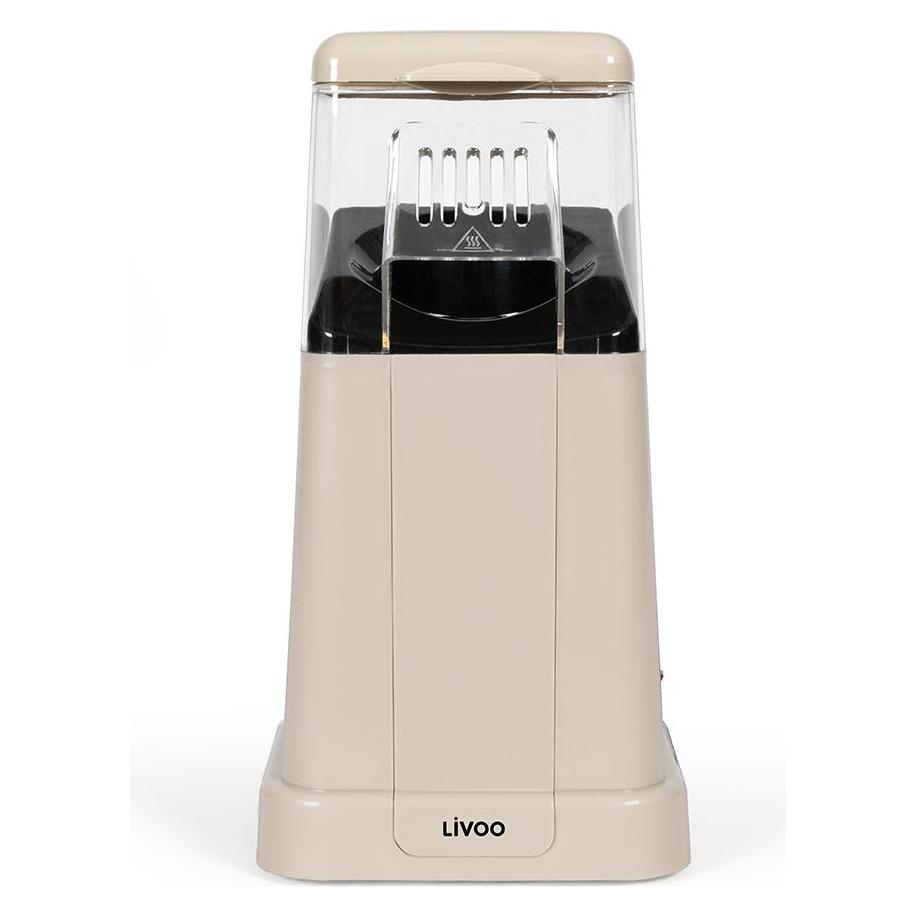
Livoo Maschine zur Herstellung von Popcorn, Fun Kitchen, BlauKapazität von 100 g Maiskörnern. Leistung von 1200 W. Überhitzungsschutz. Automatische Abschaltung. Ein-/Ausschalter mit Kontrollleuchte. Messdeckel. Abnehmbarer, spülmaschinenfester Deckel und transparenter Stand.38,12 €*Versand: 0,00 €Sichere Weiterleitung zum Anbieter
-
Seifenschneider Seifenschneider for den Kaltprozess Herstellung, manuelle Schneidemaschine mit verstellbarem Draht for HeimwerkerSeifenschneider Seifenschneider for den Kaltprozess Herstellung, manuelle Schneidemaschine mit verstellbarem Draht for Heimwerker. Robuste Konstruktion: Dank seiner robusten Konstruktion sorgt der Seifenschneider for Zuverlässigkeit und Langlebigkeit und bietet Ihnen ein Werkzeug, das dem regelmäßigen Einsatz bei der Seifenherstellung standhält Präzises Schneiden: Das Seifenschneidewerkzeug ermöglicht ein präzises Schneiden, sodass Sie jedes Mal Seifenstücke in perfekter Größe herstellen können und so ein professionelles Finish Ihrer handgefertigten Kreationen gewährleisten, das Ihre Kunden beeindrucken wird Einfach zu bedienen: Der Seifenschneider ist einfach zu verwenden und vereinfacht den Schneidvorgang, sodass sowohl Anfänger als auch erfahrene Seifenhersteller ohne Probleme und Frustration konsistente Ergebnisse erzielen können Saubere Schnitte: Der professionelle Seifenschneider erzeugt saubere Schnitte mit minimalem Aufwand und hilft Ihnen dabei, glatte Kanten an Ihren Seifenstücken zu erzielen und so das Gesamterscheinungsbild und die Präsentation Ihrer fertigen Produkte zu verbessern Vielseitiges Werkzeug: Der handgefertigte Seifenschneider ist ideal for eine Vielzahl von Seifenarten und kann for Kalt-, Heiß- und Glycerinseifen verwendet werden. Er bietet Vielseitigkeit for verschiedene Handwerkstechniken und Vorlieben Farbe:Color 01528,08 €*Versand: 0,00 €Sichere Weiterleitung zum Anbieter



-
Wie aktiviere ich Entwicklertools?
Um die Entwicklertools in einem Browser zu aktivieren, musst du zuerst den Browser öffnen. Anschließend klickst du auf das Menüsymbol in der oberen rechten Ecke des Browsers. Dort findest du normalerweise die Option "Entwicklertools" oder "Entwicklermodus aktivieren". Wenn du darauf klickst, öffnet sich ein neues Fenster oder eine Leiste am unteren oder rechten Rand des Bildschirms mit den Entwicklertools. Alternativ kannst du auch die Tastenkombination Strg + Umschalt + I (Windows) oder Cmd + Alt + I (Mac) verwenden, um die Entwicklertools schnell zu öffnen. **
-
Wo finde ich die Entwicklertools?
Die Entwicklertools sind in den meisten Webbrowsern verfügbar, um Entwicklern beim Debuggen von Websites zu helfen. Um die Entwicklertools zu öffnen, klicken Sie normalerweise mit der rechten Maustaste auf eine beliebige Stelle auf der Website und wählen Sie "Untersuchen" oder "Element untersuchen". Alternativ können Sie auch die Tastenkombination Strg+Umschalt+I oder F12 verwenden. Die Entwicklertools bieten Funktionen wie das Anzeigen des HTML-Codes, das Überprüfen von CSS-Stilen, das Debuggen von JavaScript und das Analysieren von Netzwerkaktivitäten. Sie sind ein unverzichtbares Werkzeug für Webentwickler, um Probleme zu diagnostizieren und die Leistung von Websites zu verbessern. **
-
Wo sind die Entwicklertools bei Word?
Die Entwicklertools bei Word befinden sich in der Registerkarte "Entwicklertools". Um diese Registerkarte anzuzeigen, musst du zuerst auf "Datei" klicken und dann auf "Optionen". In den Optionen wählst du "Menüband anpassen" aus und aktivierst das Kontrollkästchen neben "Entwicklertools". Nachdem du die Entwicklertools aktiviert hast, erscheint die Registerkarte in der oberen Menüleiste von Word. Hier findest du verschiedene Funktionen und Werkzeuge, die speziell für Entwickler gedacht sind, wie z.B. Makros, Formulare und XML-Struktur. **
-
Wo finde ich die Registerkarte Entwicklertools?
Die Registerkarte "Entwicklertools" befindet sich normalerweise in der Menüleiste deines Browsers. Um sie zu finden, öffne deinen Browser und suche nach der Menüschaltfläche in der oberen rechten Ecke. Klicke darauf und suche nach der Option "Entwicklertools" oder "Entwicklerwerkzeuge". Alternativ kannst du auch die Tastenkombination Strg + Umschalt + I (Windows/Linux) oder Cmd + Option + I (Mac) verwenden, um die Entwicklertools direkt zu öffnen. Wenn du die Registerkarte nicht findest, kannst du auch in den Einstellungen deines Browsers nach der Option suchen, um die Entwicklertools zu aktivieren. **

Warum speichern die Entwicklertools Kontrollkästchen nicht?
Die Entwicklertools sind in erster Linie dazu gedacht, Entwicklern beim Testen und Debuggen von Webseiten zu helfen. Sie bieten Funktionen wie das Überprüfen des HTML-Codes, das Ändern von CSS-Eigenschaften oder das Ausführen von JavaScript. Das Speichern von Kontrollkästchen ist keine Funktion, die in den Entwicklertools standardmäßig enthalten ist. Es liegt also nicht in ihrem Funktionsumfang, Kontrollkästchen zu speichern. **
Wo finde ich Entwicklertools in Word?
In Word finden Sie die Entwicklertools in der Menüleiste oben. Klicken Sie auf "Datei" und dann auf "Optionen". In den Optionen wählen Sie "Menüband anpassen" und aktivieren Sie das Kontrollkästchen neben "Entwicklertools". Nachdem Sie dies bestätigt haben, erscheint das Entwicklertools-Tab in der Menüleiste. Hier finden Sie verschiedene Funktionen und Werkzeuge, die Ihnen beim Entwickeln von Dokumenten in Word helfen. **
Top-Angebote
Produkte zum Begriff Entwicklertools:
-
Livoo Maschine zur Herstellung von Popcorn, Fun Kitchen, BlauKapazität von 100 g Maiskörnern. Leistung von 1200 W. Überhitzungsschutz. Automatische Abschaltung. Ein-/Ausschalter mit Kontrollleuchte. Messdeckel. Abnehmbarer, spülmaschinenfester Deckel und transparenter Stand.38,12 €*Versand: 0,00 €Sichere Weiterleitung zum Anbieter
-
Was sind Entwicklertools?
Was sind Entwicklertools? Entwicklertools sind Programme oder Software, die Entwicklern helfen, effizienter zu arbeiten und bessere Ergebnisse zu erzielen. Sie bieten Funktionen wie Debugging, Profiling, Code-Editing, Version Control und vieles mehr. Entwicklertools sind unverzichtbar für Entwickler, um Fehler zu finden, Code zu optimieren und die Produktivität zu steigern. Sie sind oft in integrierten Entwicklungsumgebungen (IDEs) oder als separate Tools verfügbar. Insgesamt sind Entwicklertools ein wesentlicher Bestandteil des Entwicklungsprozesses und tragen dazu bei, qualitativ hochwertige Softwareprodukte zu erstellen. **
-
Wo finde ich Entwicklertools?
Entwicklertools sind in der Regel in den Einstellungen oder Optionen der meisten Browser verfügbar. Du kannst sie normalerweise finden, indem du auf das Menü klickst und nach einem Abschnitt suchst, der mit "Entwicklertools" oder "Entwickleroptionen" bezeichnet ist. Alternativ kannst du auch die Tastenkombination Strg + Umschalt + I oder F12 verwenden, um die Entwicklertools direkt zu öffnen. Diese Tools bieten verschiedene Funktionen wie das Überprüfen von HTML-, CSS- und JavaScript-Code, das Debuggen von Problemen auf einer Webseite und das Testen von Responsivität. Sie sind besonders nützlich für Webentwickler und Designer, um ihre Arbeit zu optimieren und zu verbessern. **
-
Wie aktiviere ich Entwicklertools?
Um die Entwicklertools in einem Browser zu aktivieren, musst du zuerst den Browser öffnen. Anschließend klickst du auf das Menüsymbol in der oberen rechten Ecke des Browsers. Dort findest du normalerweise die Option "Entwicklertools" oder "Entwicklermodus aktivieren". Wenn du darauf klickst, öffnet sich ein neues Fenster oder eine Leiste am unteren oder rechten Rand des Bildschirms mit den Entwicklertools. Alternativ kannst du auch die Tastenkombination Strg + Umschalt + I (Windows) oder Cmd + Alt + I (Mac) verwenden, um die Entwicklertools schnell zu öffnen. **
-
Wo finde ich die Entwicklertools?
Die Entwicklertools sind in den meisten Webbrowsern verfügbar, um Entwicklern beim Debuggen von Websites zu helfen. Um die Entwicklertools zu öffnen, klicken Sie normalerweise mit der rechten Maustaste auf eine beliebige Stelle auf der Website und wählen Sie "Untersuchen" oder "Element untersuchen". Alternativ können Sie auch die Tastenkombination Strg+Umschalt+I oder F12 verwenden. Die Entwicklertools bieten Funktionen wie das Anzeigen des HTML-Codes, das Überprüfen von CSS-Stilen, das Debuggen von JavaScript und das Analysieren von Netzwerkaktivitäten. Sie sind ein unverzichtbares Werkzeug für Webentwickler, um Probleme zu diagnostizieren und die Leistung von Websites zu verbessern. **
Ähnliche Suchbegriffe für Entwicklertools
-
Seifenschneider Seifenschneider for den Kaltprozess Herstellung, manuelle Schneidemaschine mit verstellbarem Draht for HeimwerkerSeifenschneider Seifenschneider for den Kaltprozess Herstellung, manuelle Schneidemaschine mit verstellbarem Draht for Heimwerker. Robuste Konstruktion: Dank seiner robusten Konstruktion sorgt der Seifenschneider for Zuverlässigkeit und Langlebigkeit und bietet Ihnen ein Werkzeug, das dem regelmäßigen Einsatz bei der Seifenherstellung standhält Präzises Schneiden: Das Seifenschneidewerkzeug ermöglicht ein präzises Schneiden, sodass Sie jedes Mal Seifenstücke in perfekter Größe herstellen können und so ein professionelles Finish Ihrer handgefertigten Kreationen gewährleisten, das Ihre Kunden beeindrucken wird Einfach zu bedienen: Der Seifenschneider ist einfach zu verwenden und vereinfacht den Schneidvorgang, sodass sowohl Anfänger als auch erfahrene Seifenhersteller ohne Probleme und Frustration konsistente Ergebnisse erzielen können Saubere Schnitte: Der professionelle Seifenschneider erzeugt saubere Schnitte mit minimalem Aufwand und hilft Ihnen dabei, glatte Kanten an Ihren Seifenstücken zu erzielen und so das Gesamterscheinungsbild und die Präsentation Ihrer fertigen Produkte zu verbessern Vielseitiges Werkzeug: Der handgefertigte Seifenschneider ist ideal for eine Vielzahl von Seifenarten und kann for Kalt-, Heiß- und Glycerinseifen verwendet werden. Er bietet Vielseitigkeit for verschiedene Handwerkstechniken und Vorlieben Farbe:Color 01528,08 €*Versand: 0,00 €Sichere Weiterleitung zum Anbieter
-
Elektrische Nudelpresse Maschine Nudelmaschine Heimgebrauch Edelstahl Teigschneider Knödel Rollennudeln zur Herstellung von Mehlverpackungen LagerElektrische Nudelpresse Maschine Nudelmaschine Heimgebrauch Edelstahl Teigschneider Knödel Rollennudeln zur Herstellung von Mehlverpackungen Lager. AUTOMATISCHES ABSCHALTEN, WENN DAS LAUFBLECH GEÖFFNET WIRD DICKENANPASSUNG LEISTUNG: 135W GEWICHT: 9 KG GRÖSSE: 23,5*21*33 CM Farbe:One Color190,60 €*Versand: 0,00 €Sichere Weiterleitung zum Anbieter
-
Wo sind die Entwicklertools bei Word?
Die Entwicklertools bei Word befinden sich in der Registerkarte "Entwicklertools". Um diese Registerkarte anzuzeigen, musst du zuerst auf "Datei" klicken und dann auf "Optionen". In den Optionen wählst du "Menüband anpassen" aus und aktivierst das Kontrollkästchen neben "Entwicklertools". Nachdem du die Entwicklertools aktiviert hast, erscheint die Registerkarte in der oberen Menüleiste von Word. Hier findest du verschiedene Funktionen und Werkzeuge, die speziell für Entwickler gedacht sind, wie z.B. Makros, Formulare und XML-Struktur. **
-
Wo finde ich die Registerkarte Entwicklertools?
Die Registerkarte "Entwicklertools" befindet sich normalerweise in der Menüleiste deines Browsers. Um sie zu finden, öffne deinen Browser und suche nach der Menüschaltfläche in der oberen rechten Ecke. Klicke darauf und suche nach der Option "Entwicklertools" oder "Entwicklerwerkzeuge". Alternativ kannst du auch die Tastenkombination Strg + Umschalt + I (Windows/Linux) oder Cmd + Option + I (Mac) verwenden, um die Entwicklertools direkt zu öffnen. Wenn du die Registerkarte nicht findest, kannst du auch in den Einstellungen deines Browsers nach der Option suchen, um die Entwicklertools zu aktivieren. **
-
Warum speichern die Entwicklertools Kontrollkästchen nicht?
Die Entwicklertools sind in erster Linie dazu gedacht, Entwicklern beim Testen und Debuggen von Webseiten zu helfen. Sie bieten Funktionen wie das Überprüfen des HTML-Codes, das Ändern von CSS-Eigenschaften oder das Ausführen von JavaScript. Das Speichern von Kontrollkästchen ist keine Funktion, die in den Entwicklertools standardmäßig enthalten ist. Es liegt also nicht in ihrem Funktionsumfang, Kontrollkästchen zu speichern. **
-
Wo finde ich Entwicklertools in Word?
In Word finden Sie die Entwicklertools in der Menüleiste oben. Klicken Sie auf "Datei" und dann auf "Optionen". In den Optionen wählen Sie "Menüband anpassen" und aktivieren Sie das Kontrollkästchen neben "Entwicklertools". Nachdem Sie dies bestätigt haben, erscheint das Entwicklertools-Tab in der Menüleiste. Hier finden Sie verschiedene Funktionen und Werkzeuge, die Ihnen beim Entwickeln von Dokumenten in Word helfen. **
* Alle Preise verstehen sich inklusive der gesetzlichen Mehrwertsteuer und ggf. zuzüglich Versandkosten. Die Angebotsinformationen basieren auf den Angaben des jeweiligen Shops und werden über automatisierte Prozesse aktualisiert. Eine Aktualisierung in Echtzeit findet nicht statt, so dass es im Einzelfall zu Abweichungen kommen kann. ** Hinweis: Teile dieses Inhalts wurden von KI erstellt.